
Vous êtes ici
CiviCRM - Documentation moniteur
Outils moniteurs
1- Liste des participants avec attribution (assignation) de Kayak
a) Outils moniteurs/ Formation de l'année
b) Ouvrir l’événement, et cliquer sur la loupe en haut à gauche/ listing public des participants, Cette liste inclus les assignations de kayak en fonction du poids du participant.
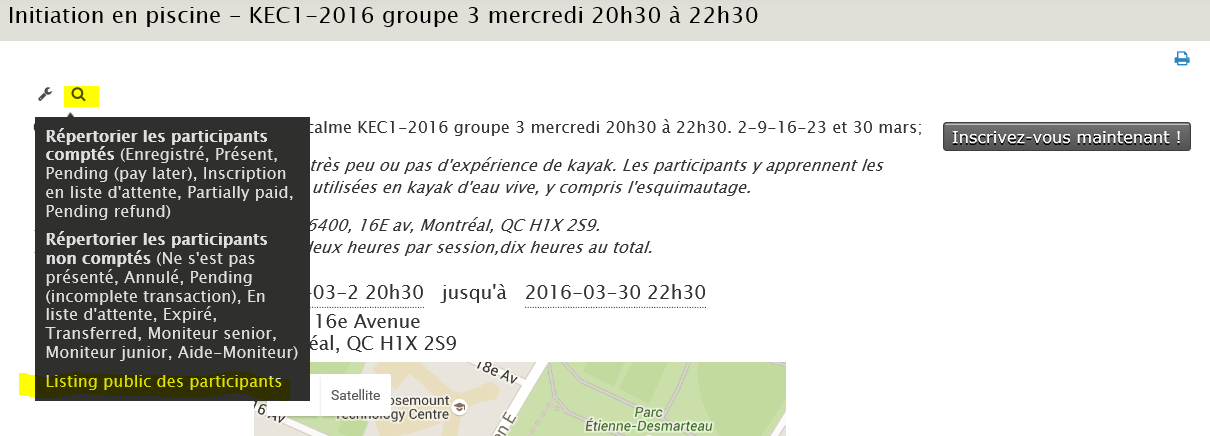
c) Bouton Imprimé en haut à droite…
2- Envoyer un courriel aux participants
- même étape que 1 b), répertorier les participants comptés, suite 2 b)
- Clic sur compté? 14, sélectionner tous, ou faire une sélection
- Actions : envoyer un courriel …
3- Envoyer un courriel aux assistant-moniteurs
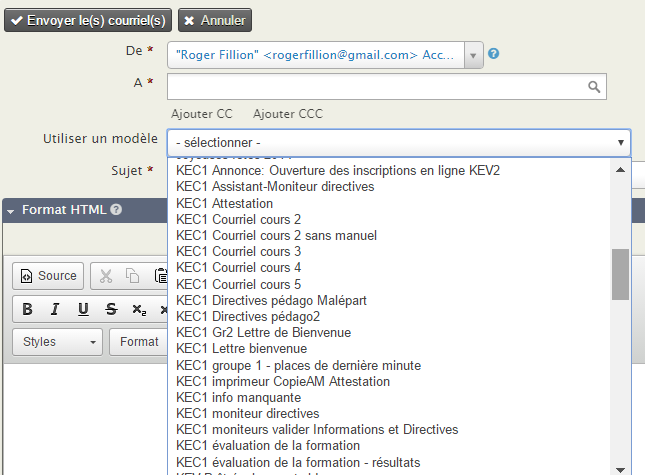
- Choisir le(s) destinatire(s)
- Choisir le modèle, tous les modèles pour le KEC1 commence par KEC1..., par exemple: KEC1 Assistant-moniteurs directives
- Modifier le contenu
- Vous pouvez choisir de mettre à jour les modifications ou de sauvergarder comme un nouveau modèle les changements
4- Communiquer avec un moniteur du club
- Outils moniteurs/ Civicrm - courriel au groupe moniteurs
- sélectionner tous, ou faire une sélection
- Actions : envoyer un courriel …
5- Consulter les communications avec un participant
- Ouvrir la fiche du participant, onglet Activités, ...
6- Exporter liste des participants vers Excel
- Évenements/Tableau de bord, Compté: ##, Sélectionner Tous, Action: Exporter
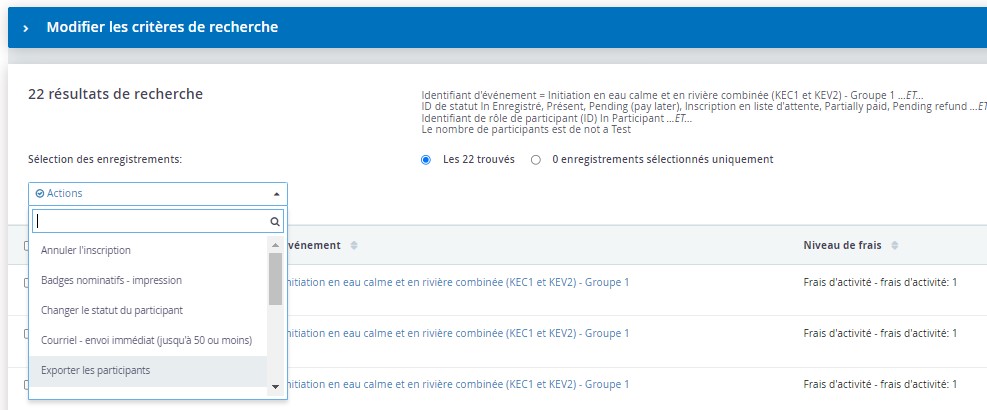
- Selectionner les champs à exporter/ Correspondance: Liste participants cours
- Par la suite Ajouter/Supprimer colonnes...
7- Création d'une adhésion pour un participant KEC1-KEV2
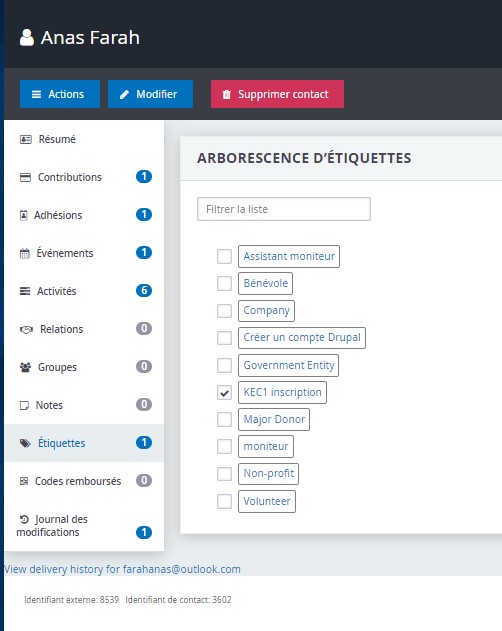
- Ouvrir la liste des participants à la formation: Consulter le contact, si aucun No Externe et adhésion=0 -> onglet Etiquette et sélectionner KEC1 Inscription, F5 pour actualiser
8- Importer/Ajouter des images dans une page web
- Lors de la création/modification de page web, utiliser le bouton image de la barre d'outil, parcourir le serveur, Télécharger
- Sélectionner un fichier, Insérer un fichier